
Thêm email Office 365 vào Outlook trên Android
Mở ứng dụng Samsung Email
Bước 2: Hãy chạm vào Menu => Cài đặt, rồi đến Thêm tài khoản.
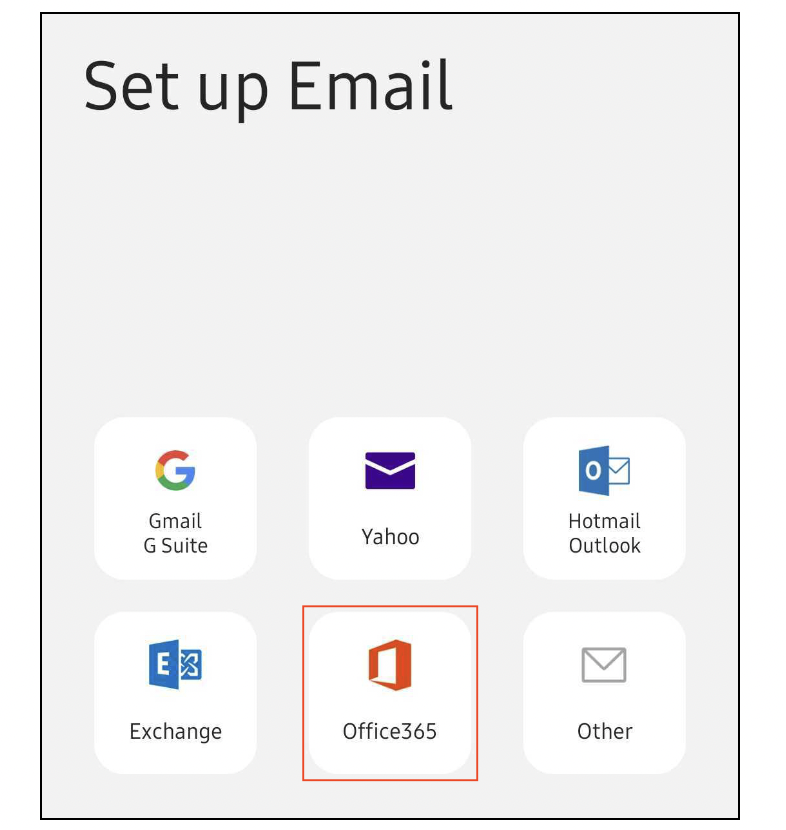
Bước 3: Chạm vào Office365.
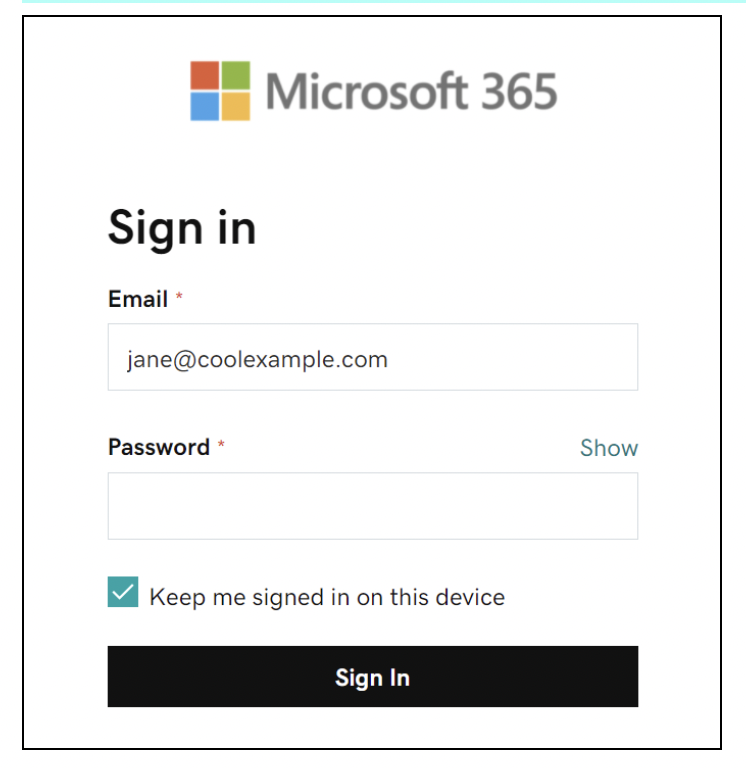
Bước 4: Nhập địa chỉ email Microsoft 365 rồi chạm vào Tiếp theo.
Bước 5: Nhập mật khẩu email Microsoft 365 của bạn, rồi chạm vào Đăng nhập. Bạn có thể cần chọn loại tài khoản là Cơ quan hoặc trường học, không chọn loại tài khoản Cá nhân, để tiếp tục.
Bước 6: Nếu Microsoft không tìm thấy tài khoản của bạn, bạn sẽ phải tự nhập thông tin:
- Tên người dùng: Địa chỉ email Microsoft 365 của bạn
- Mật khẩu: Mật khẩu địa chỉ email Microsoft 365 của bạn
- Máy chủ: outlook.office365.com
- Miền\tên người dùng: \[Địa chỉ email Microsoft 365] (ví dụ: \jane@coolexample.com)
Bước 7: Nếu được hỏi có phải bạn đang cố đăng nhập vào Samsung Email hay không, hãy chạm vào Tiếp tục.
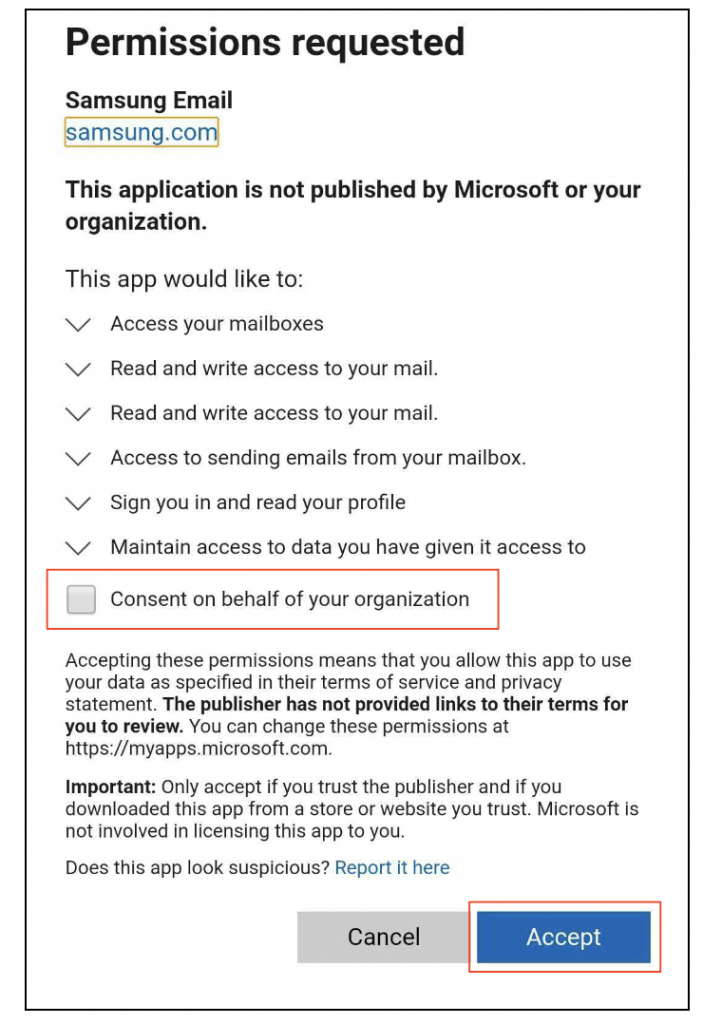
Bước 8: Khi bạn được yêu cầu cấp quyền, hãy chạm vào Chấp nhận.
- Nếu bạn là quản trị viên, hãy chạm vào hộp kiểm bên cạnh dòng Đồng ý thay mặt cho tổ chức của bạn để những người dùng khác của bạn không nhìn thấy lời nhắc này.
Bước 9: Nếu bạn được yêu cầu áp dụng cài đặt bảo mật, hãy chạm vào Áp dụng.
Bước 10: Bên dưới Cài đặt thủ công, hãy chạm vào Hoàn tất. Bạn có thể quay lại và chỉnh sửa các cài đặt này bất cứ lúc nào.
.png)
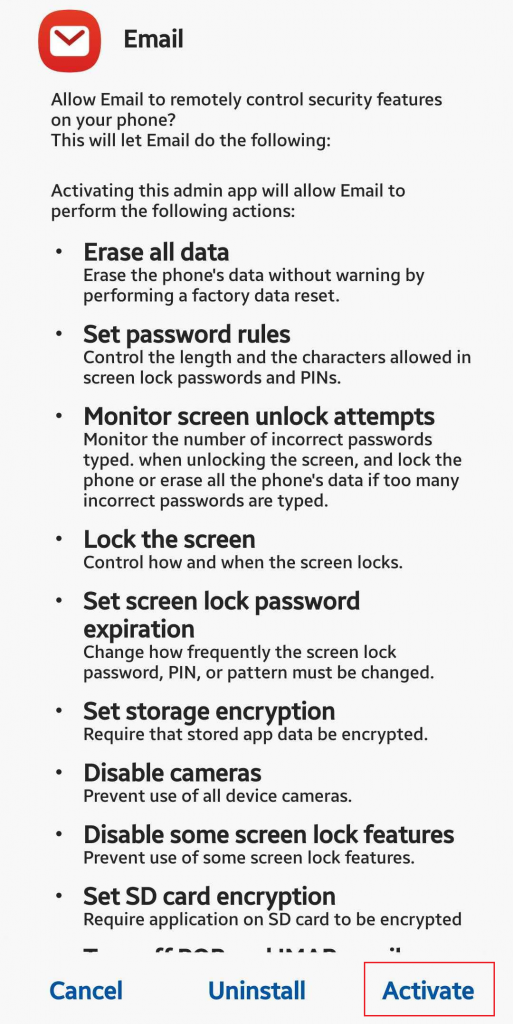
Bước 11: Nếu bạn được yêu cầu kích hoạt các tính năng bảo mật trên thiết bị của mình, hãy chạm vào Kích hoạt.
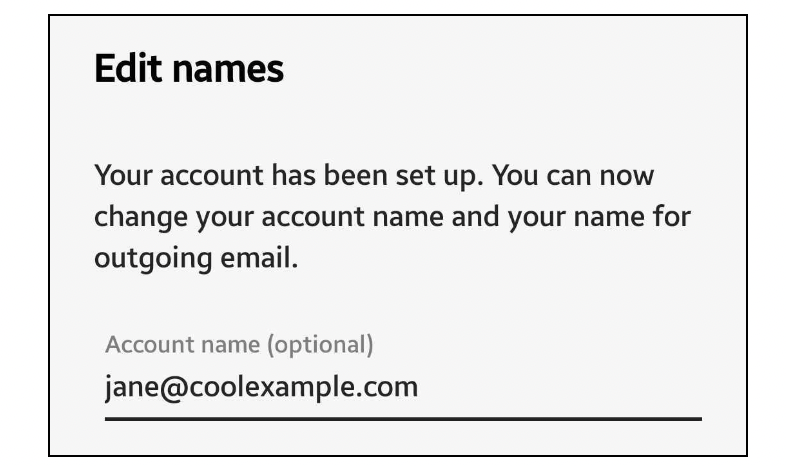
Bước 12: (Không bắt buộc) Chỉnh sửa Tên tài khoản. Tên này sẽ hiển thị cho người nhận email nên bạn có thể sử dụng tên doanh nghiệp ở đây.
Bước 13: Chạm vào Xong .

