Hướng dẫn cài đặt - sử dụng email office 365
Bạn mới bắt đầu với Office 365? Đừng lo lắng, bài viết dưới đây sẽ hướng dẫn các bạn cách truy cập, cài đặt và sử dụng Email Office 365 hết sức đơn giản và nhanh chóng.
Bước 1: Truy cập địa chỉ https://outlook.office.com/
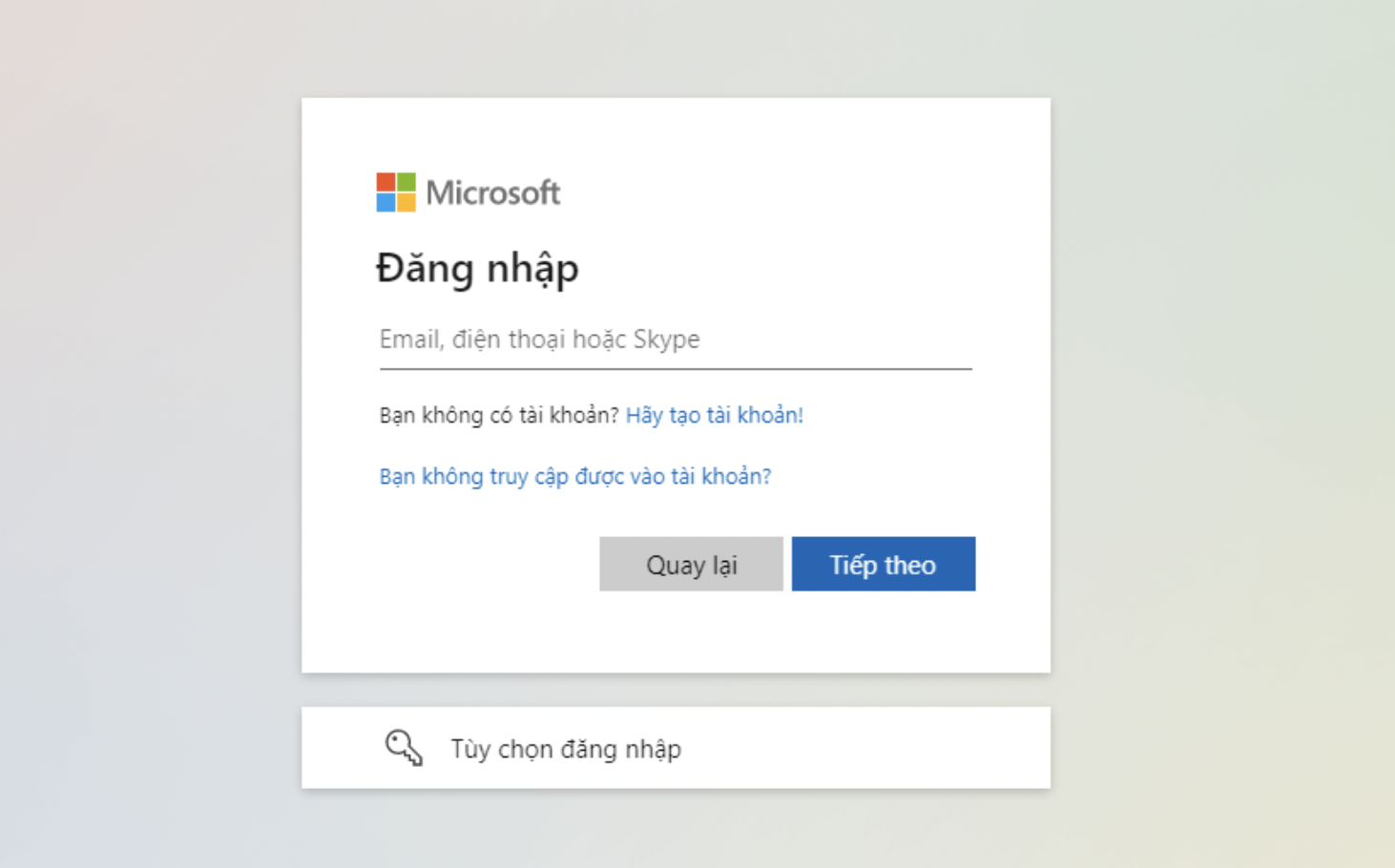
Điền đầy đủ và chính xác thông tin email và password vào ô đăng nhập.
Sau đó, click Sign In để đăng nhập vào tài khoản của bạn.
*** NẾU LẦN ĐẦU ĐĂNG NHẬP SẼ YÊU CẦU ĐỔI MẬT KHẨU
Quý khách vui lòng tạo mật khẩu mới theo thông tin
.png)
Bước 2: Xác minh bằng phần mềm bảo mật 2 lớp của Microsoft (NẾU CÓ)
Trường hợp 1: KHÔNG muốn sử dụng phần mềm bảo mật
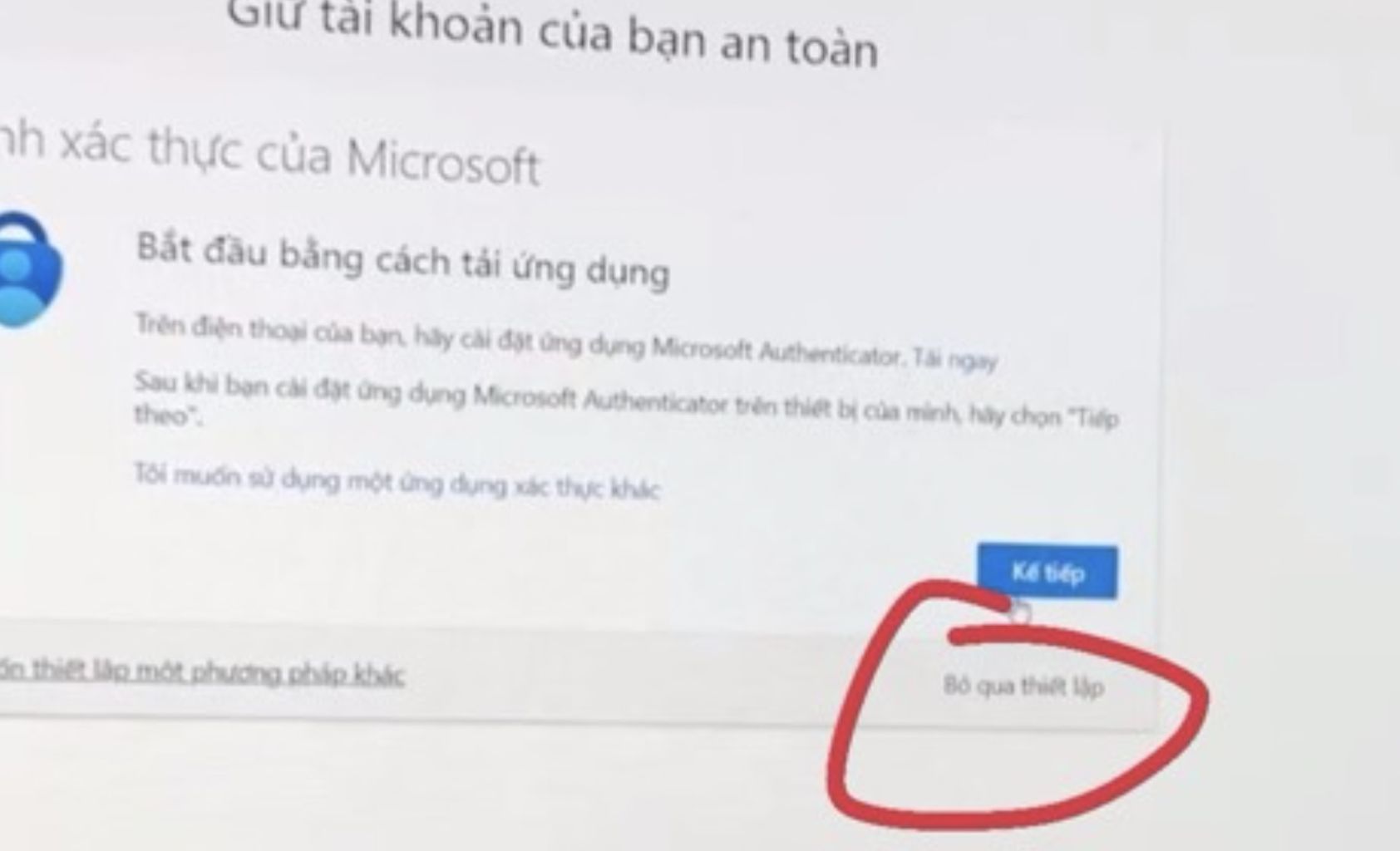
Trường hợp 2: Cách cài phần mềm bảo mật
- Hướng dẫn sử dụng => Link hướng dẫn
Bước 3. Giao diện webmail
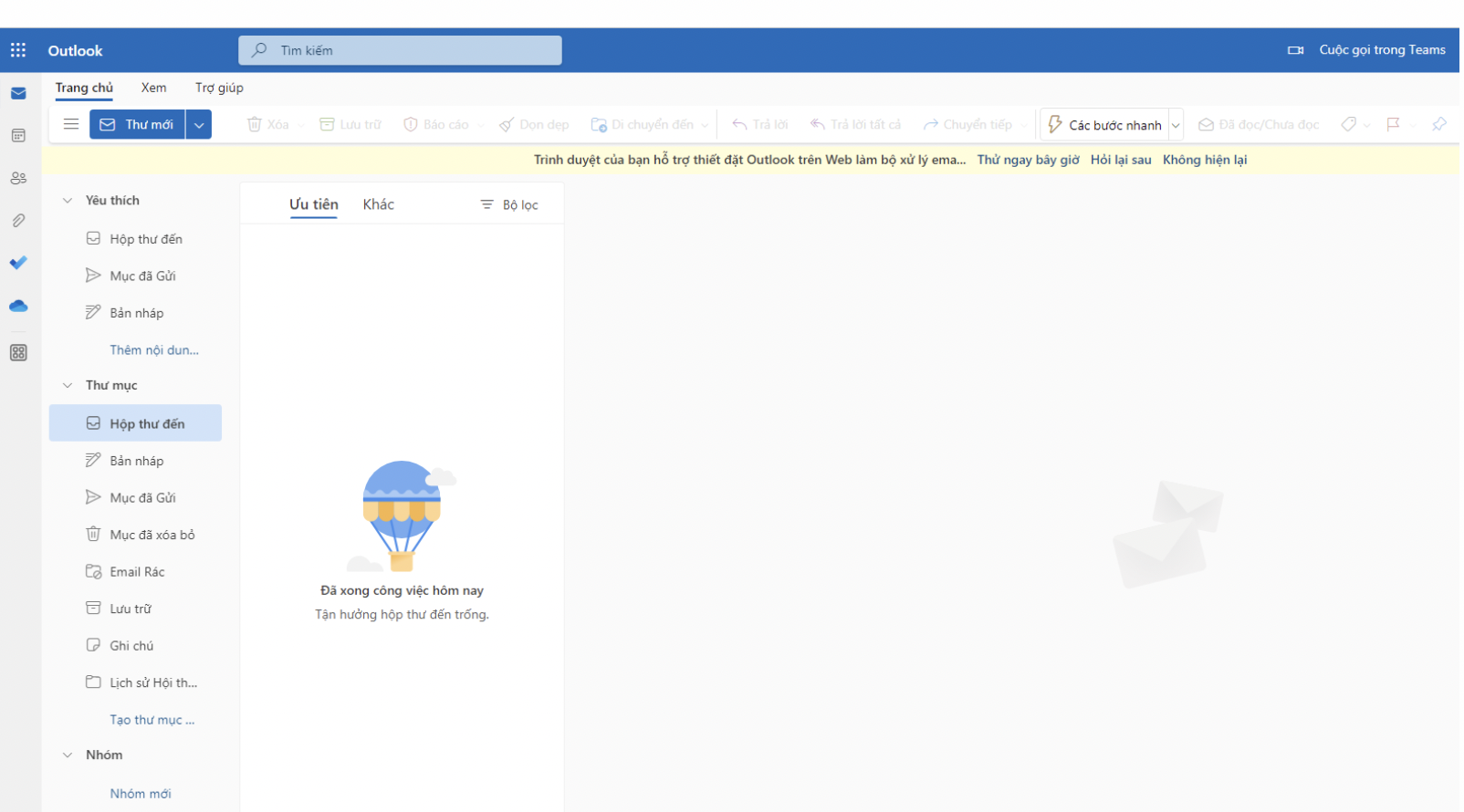
Sau khi nhấn vào Mail, giao diện webmail hiển thị với người dùng như sau.
Tại đây, bạn có thể tùy chỉnh cài đặt hay chọn các thư mục tùy theo nhu cầu như: Tìm kiếm thư và danh bạ, nhóm, vào mục thư đến, thư đã gửi, thư rác …..
Bước 4: Sử dụng Email Office 365 để soạn thảo và gửi thư.
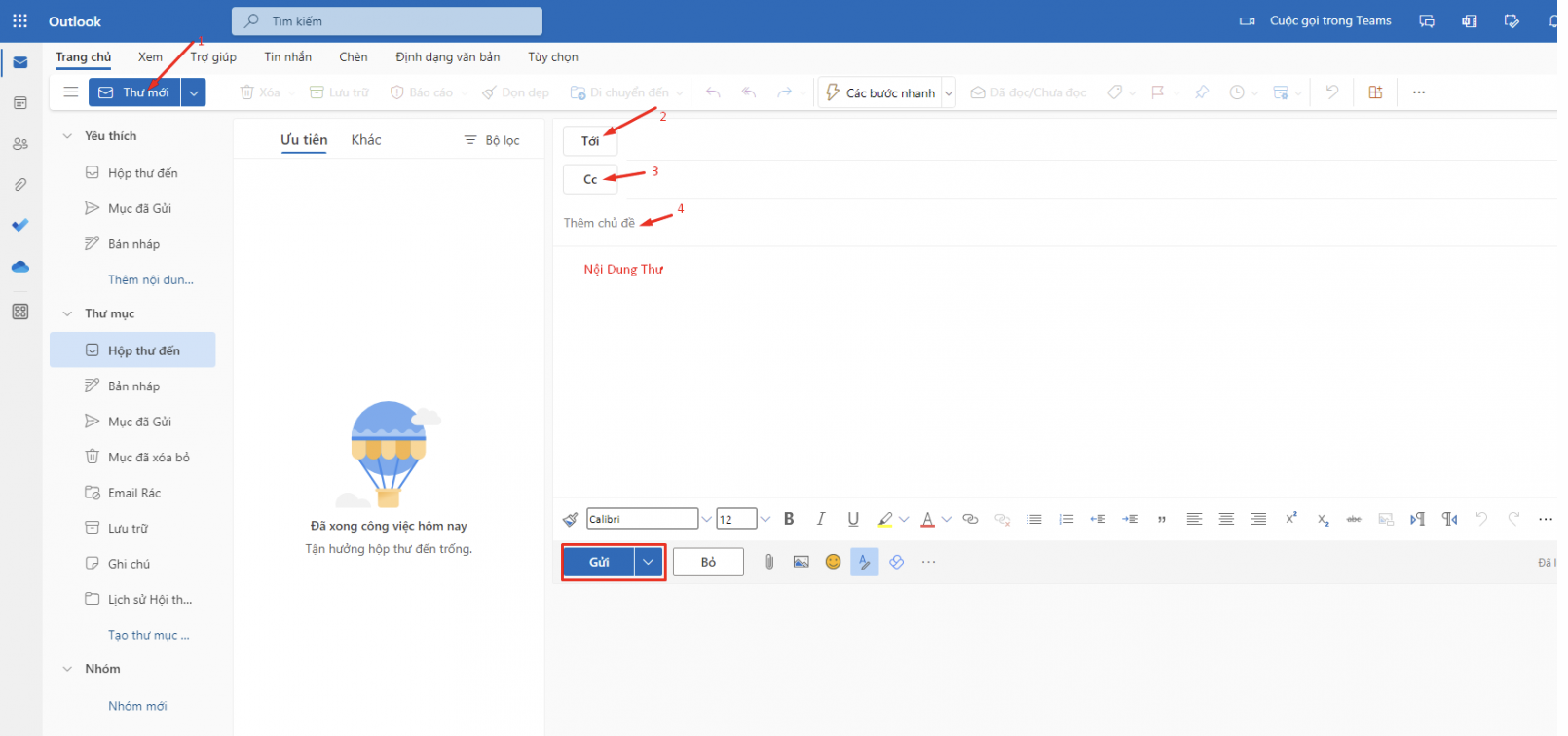
Trong giao diện bên dưới, bạn chọn mục New để hiện lên bảng soạn thảo thư
Giao diện soạn email mới sẽ như sau, bạn soạn thảo nội dung cần gửi mail và điền đầy đủ thông tin như: địa chỉ email của người nhận, địa chỉ email của người được cc mail, tiêu đề thư, đính kèm file tài liệu, … tùy chỉnh nội dung như căn lề, đổ màu, font chữ…. và sau đó ấn nút send là bạn đã hoàn thành việc gửi một email cho đối tượng cụ thể.
Bước 5: Trả lời Email (Reply mail) , chuyển tiếp Email (Forward mail),...
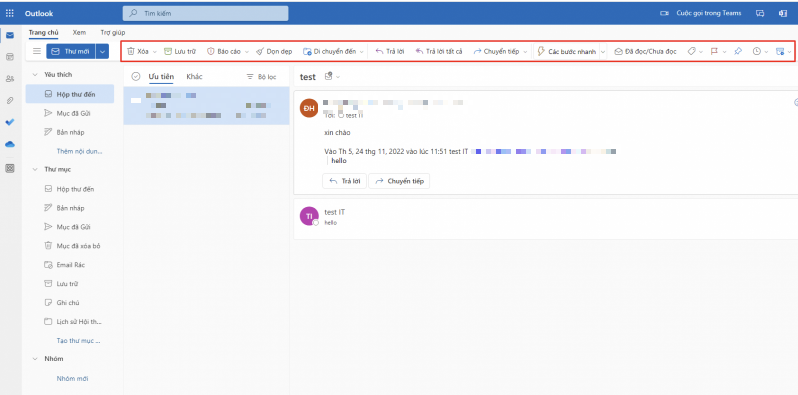
Khi bạn muốn trả lời hay chuyển tiếp một thư đã được người khác gửi đến bạn, bạn cần thực hiện các thao tác khi chọn một thư trong hộp thư đến và chọn các chức năng cần thực hiện ở phần "khoanh đỏ"