
Hướng dẫn cấu hình analytics
Google Analytics là gì?
Google Analytics là công cụ miễn phí Google cung cấp cho website để đo lường lưu lượng truy cập trang. Chúng ta đánh giá được các chỉ số:
- Số người truy cập vào website: Với chức năng “thống kê thời gian thực” bạn sẽ biết được lượng người đang truy cập vào trang web của mình.
- Đo được người dùng truy cập ở thời điểm bất kỳ nào, cụ thể là ở bài viết nào, vị trí ở đâu, đến từ nguồn nào.
- Chỉ số truy cập nguồn cấp direct(truy cập trực tiếp), mạng xã hội hay tìm kiếm trên google. Qua đó bạn có thể tối ưu bài viết đó để leo top nhanh hơn và bán hàng tốt hơn.
- Theo dõi người dùng: trong mục “Đối tượng” của Google Analytics chúng ta sẽ đánh giá được chân dung khách hàng của mình là ai dựa vào: Nhân khẩu học gồm có độ tuổi và giới tính, sở thích, vị trí địa lý, hành vi, hay sử dụng thiết bị máy tính hay là điện thoại di động. Từ báo cáo này, chúng ta sẽ lên chiến dịch quảng cáo Google Ads phù hợp, chính xác, tăng tỷ lệ chuyển đổi.
- Hành vi người dùng: Google Analytics cho ta biết được chính xác người dùng đọc nhiều ở những bài viết nào, số lượt xem ở mỗi bài là bao nhiêu, thời gian đọc bao lâu. Điều này sẽ giúp mình điều hướng đến những bài viết cần seo, cần bán hàng rất hiệu quả.
- Tỷ lệ thoát trang, thời gian ở lại trang, từ đó đưa ra giải pháp tối ưu nội dung, tối ưu website.
Các bước cài đặt google analytics
Bước 1. Tạo tài khoản Google Analytics
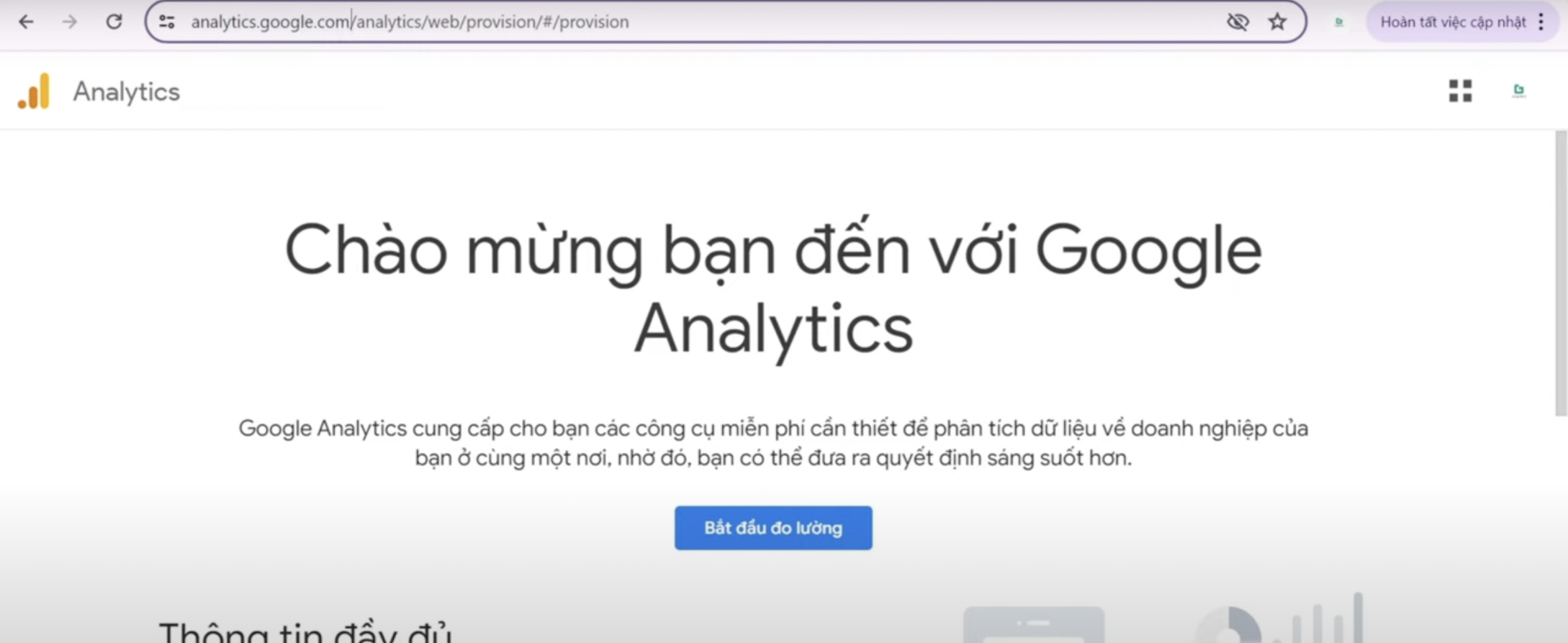
Bạn truy cập vào https://analytics.google.com/analytics/
Bạn nhấn “BẮT ĐẦU ĐO LƯỜNG” để bắt đầu đăng ký Google Analytics
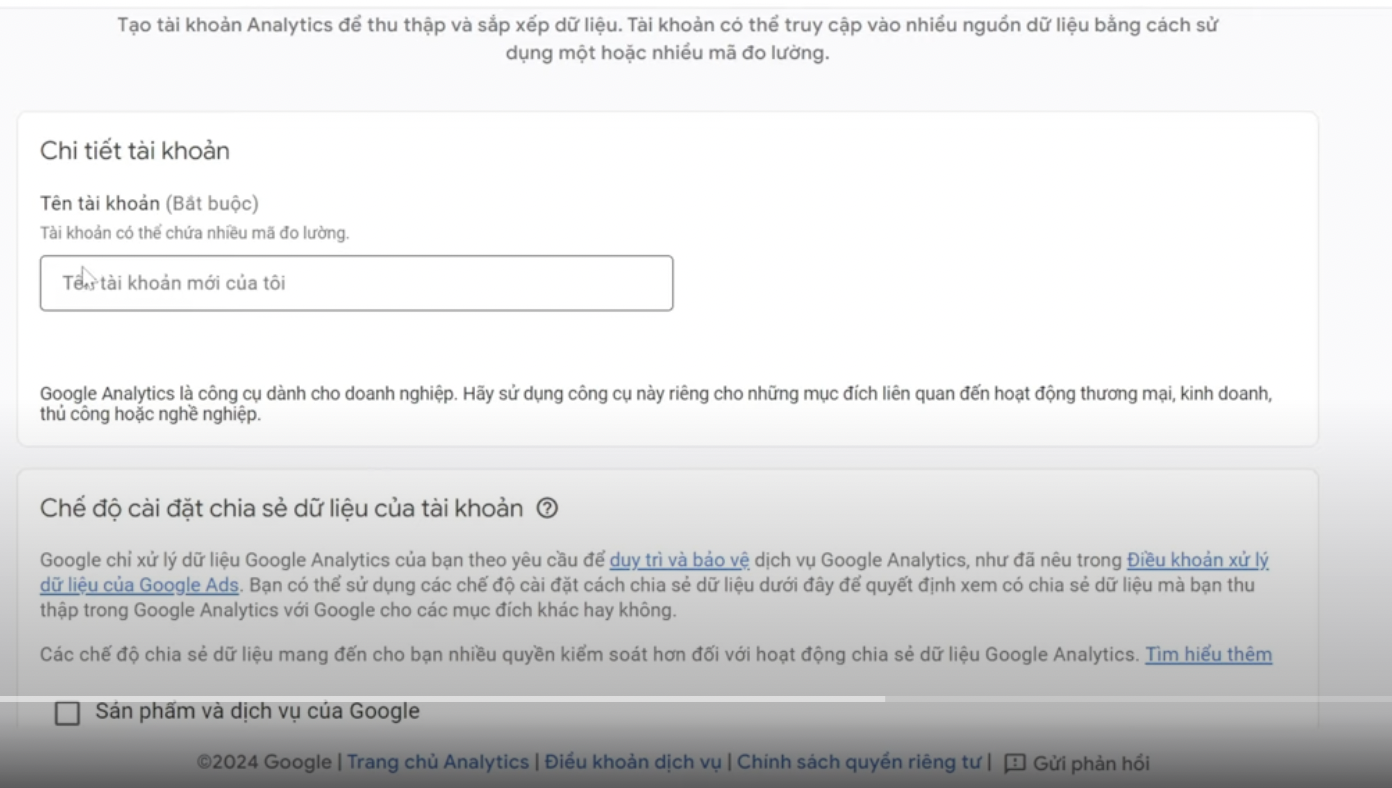
Bước 2: Tạo tên tài khoản quản lý và check vào sản phẩm dịch vụ của google
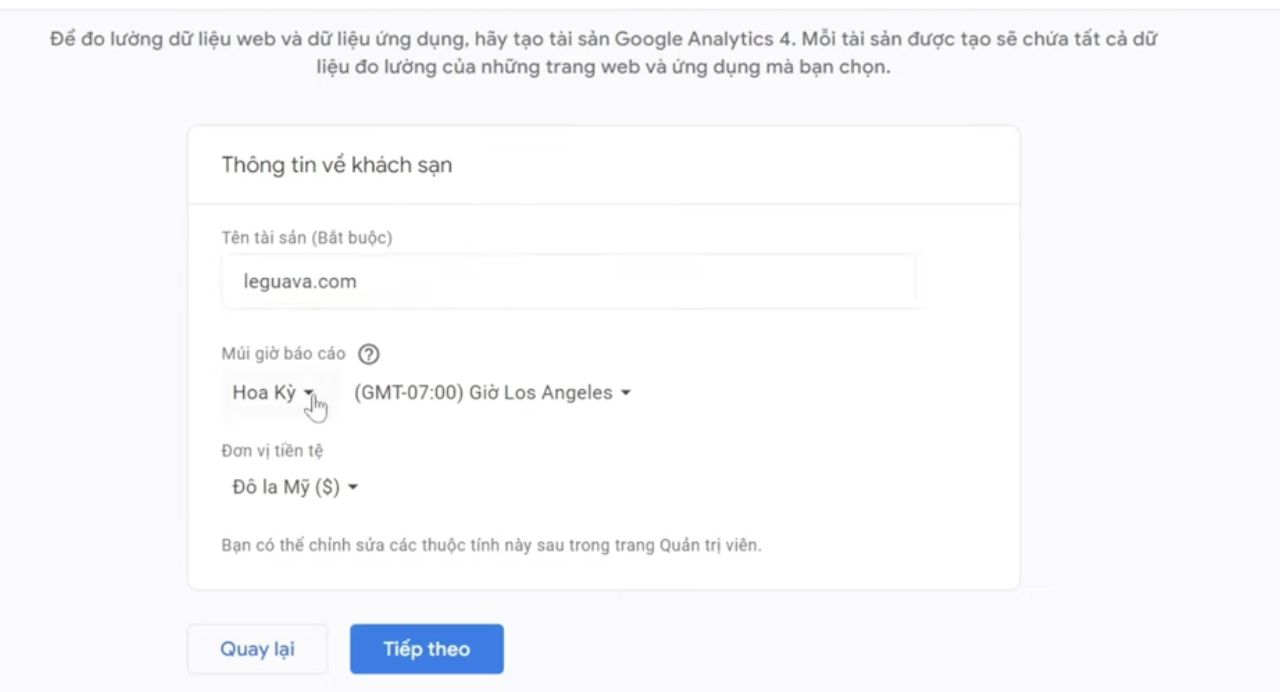
Bước 3: Tạo tài sản
- Mỗi tài khoản sẽ được nhiều tài sản
- Mỗi tài sản là 1 website hoặc phần mềm nào đó
- Tên: Quý khách có thể đặt tên theo website mình muốn quản lý
- Múi giờ: Chọn giờ Việt Nam
- Đơn vị tiền tệ: Chọn Đồng Việt Nam
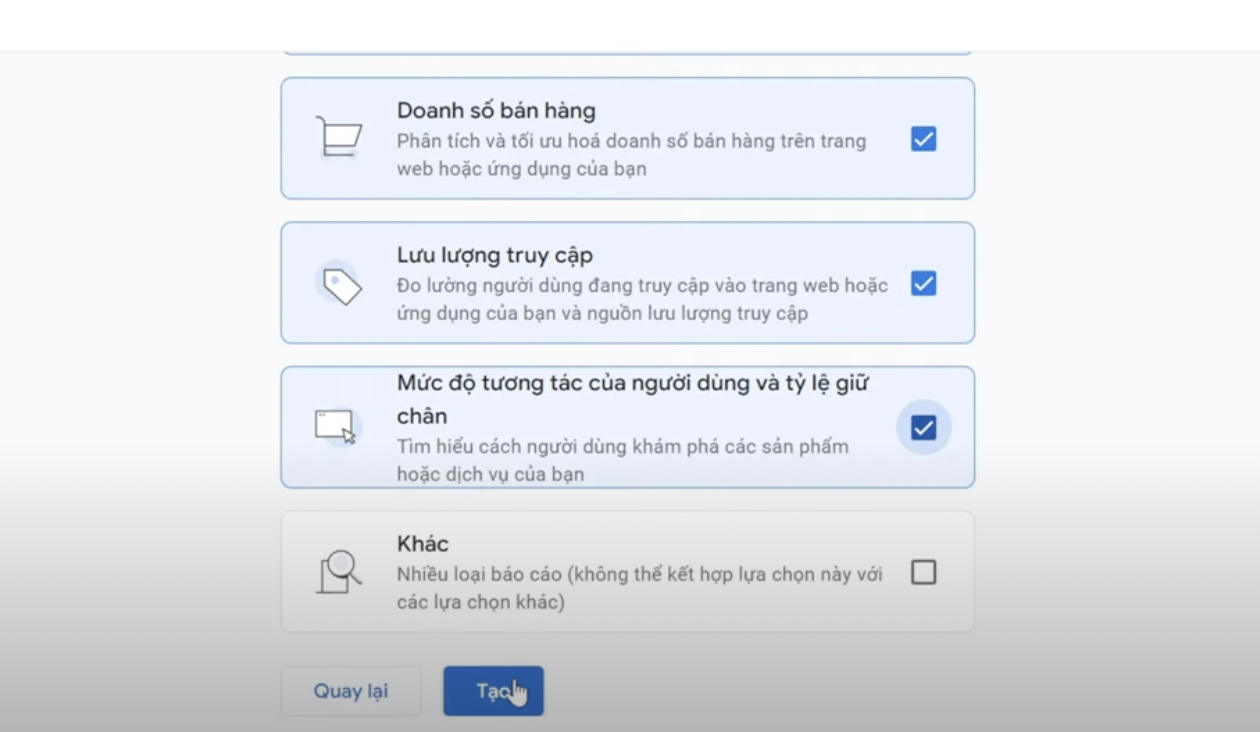
Bước 4: Chọn các hạng mục mục tiêu muốn nhắm tới
- Có thể chọn tất cả nhưng bỏ dòng cuối => Submite
Bước 5: Đọc hết các thoả thuận của google mới được tiếp tục
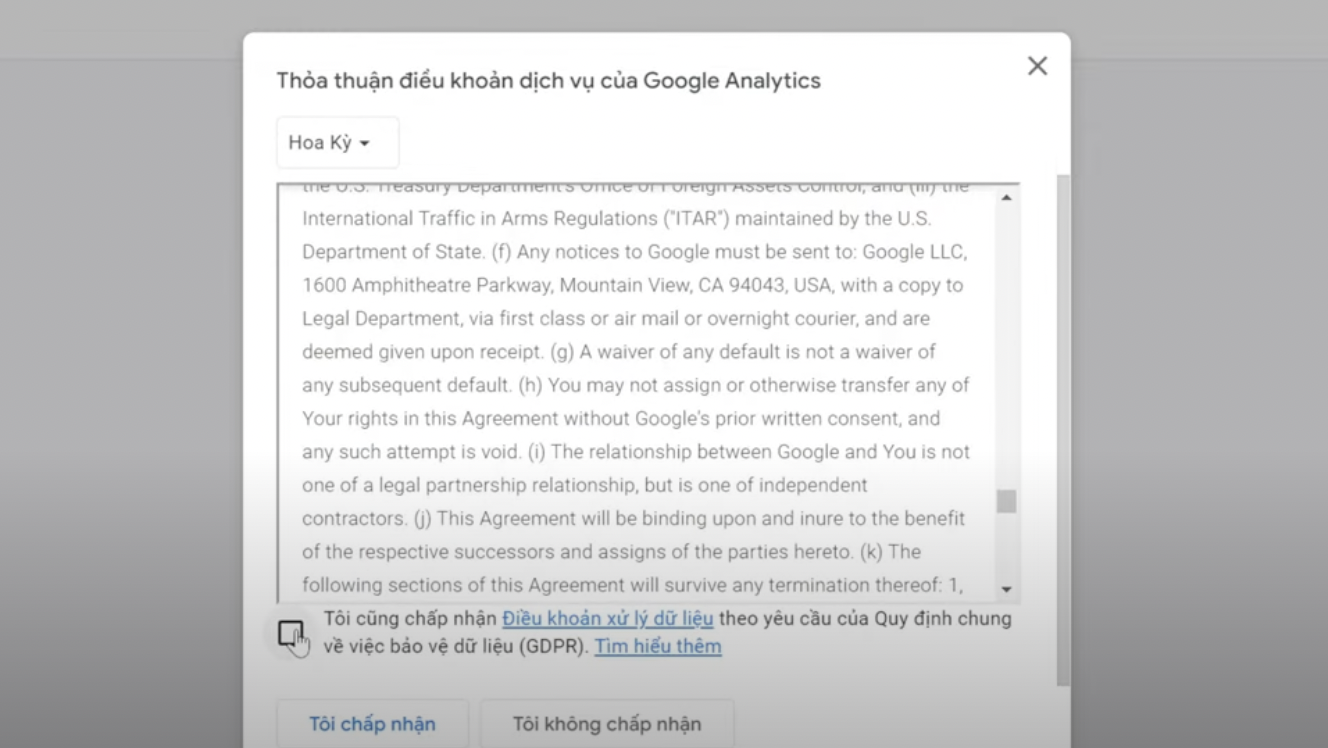
Bước 6: Chọn loại nền tảng muốn thu thập dữ liệu
- Chọn WEB
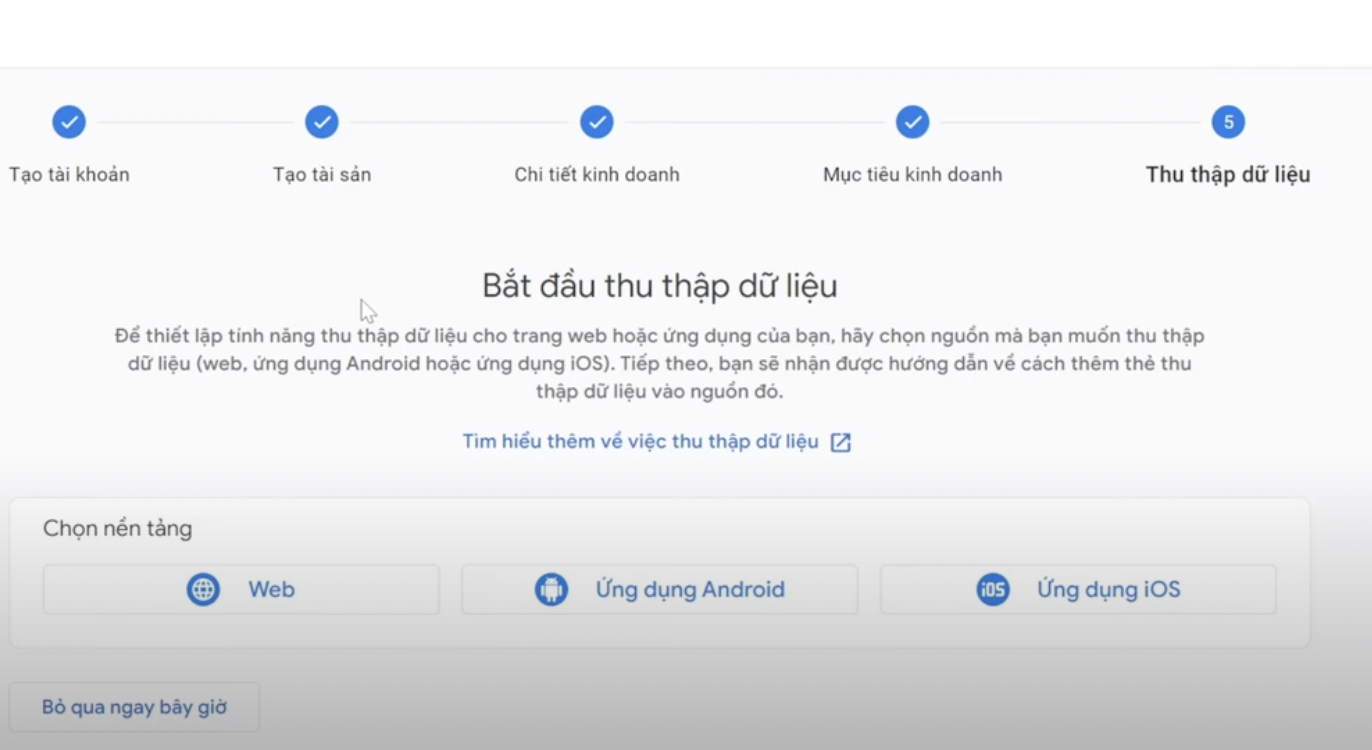
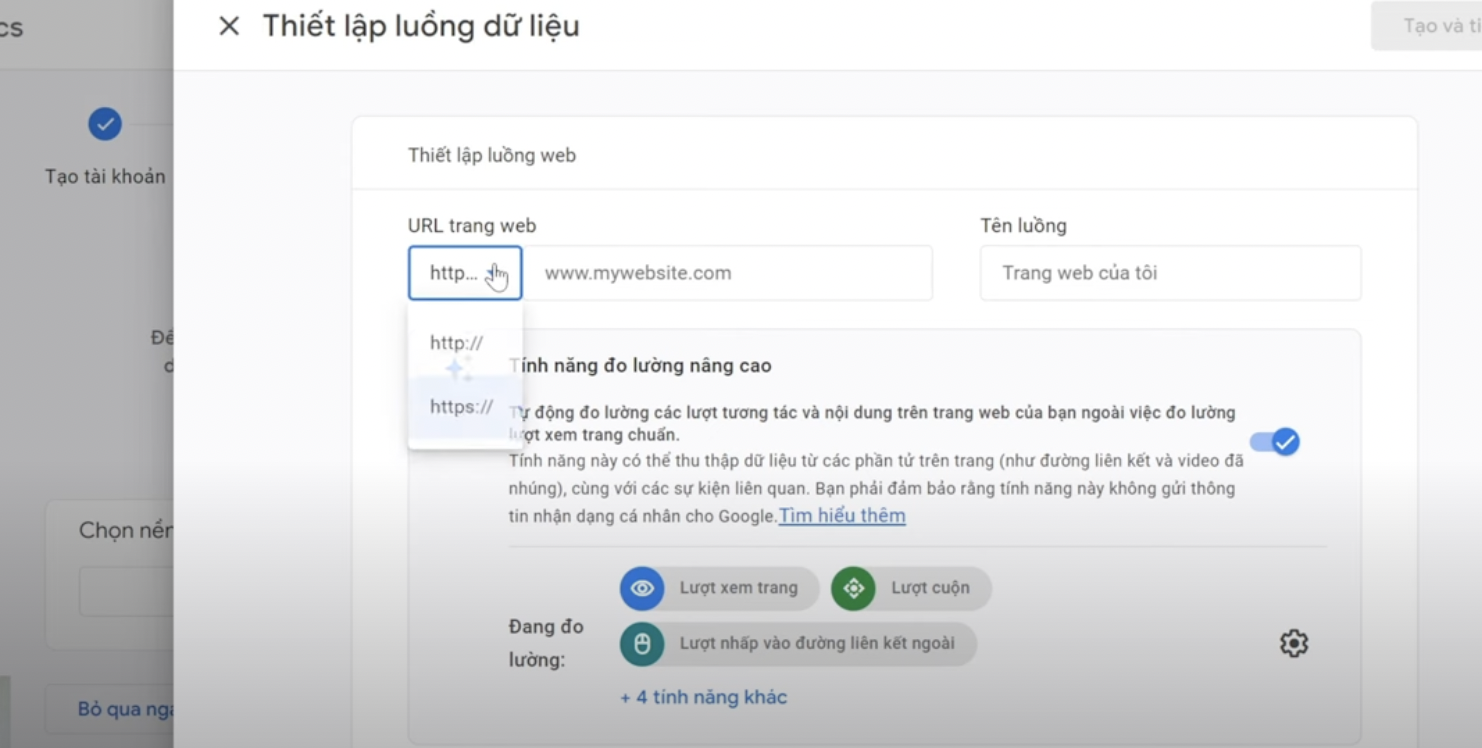
- Điền tên website
- Chọn Url là Htts
- Tên luồng: Tên website + (ghi chú nếu có)
.png)
Bước 6: Lấy mã theo dõi gắn vào website
- Click vào tài sản vừa mới tạo sẽ hiện thông tin code theo dõi
- Copy code để gắn vào website
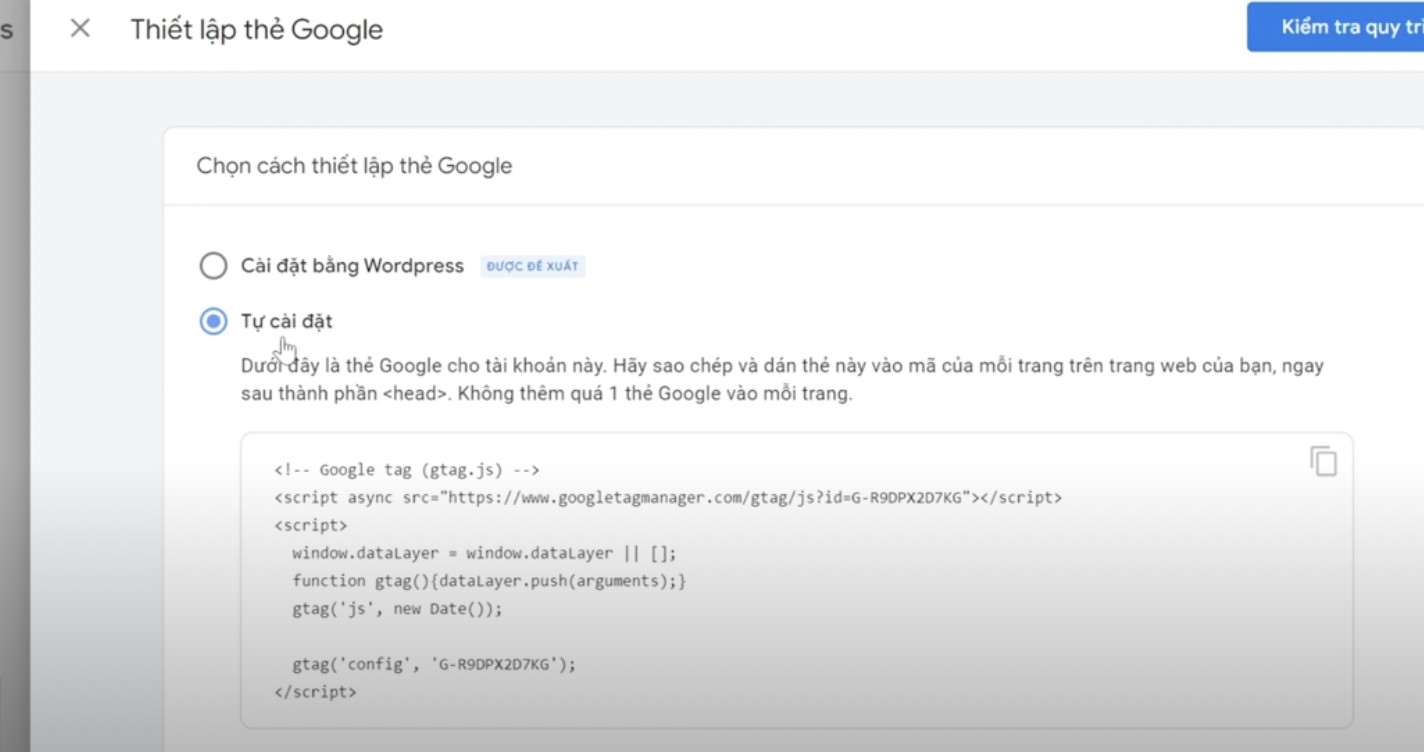
Bước 7: GẮN MÃ CODE VÀO PHẦN CẤU HÌNH CÓ SẲN TRONG WEBSITE
.png)
Bước 8: TRỞ VỀ TRANG KHỞI TẠO VÀ XEM KẾT QUẢ
.png)
.png)
LƯU Ý: Sau 48 tiếng dữ liệu mới được cập nhật vào analytics

